Domain key-cam.de kaufen?
Wir ziehen mit dem Projekt
key-cam.de um.
Sind Sie am Kauf der Domain
key-cam.de interessiert?
domain@kv-gmbh.de · 0541-91531010
Domain key-cam.de kaufen?
Was bedeutet bildschirmfreigabe bei Zoom?
Die Bildschirmfreigabe bei Zoom ermöglicht es einem Teilnehmer, seinen Bildschirm mit anderen Teilnehmern in einem Meeting zu teilen. Dadurch können Präsentationen, Dokumente, Videos oder andere Inhalte live und in Echtzeit mit anderen geteilt werden. Dies ist besonders nützlich, um gemeinsam an Projekten zu arbeiten, Schulungen durchzuführen oder Informationen zu präsentieren. Die Bildschirmfreigabe kann vom Host des Meetings gesteuert werden, um sicherzustellen, dass nur autorisierte Personen den Bildschirm teilen können. Es ist eine praktische Funktion, um die Zusammenarbeit und Kommunikation in virtuellen Meetings zu erleichtern. **
Ist die Bildschirmfreigabe bei Zoom gefährlich?
Die Bildschirmfreigabe bei Zoom ist an sich nicht gefährlich. Allerdings sollte man vorsichtig sein, wem man die Kontrolle über den eigenen Bildschirm gibt, da dies potenziell zu unerwünschten Aktionen führen kann. Es ist ratsam, die Bildschirmfreigabe nur mit vertrauenswürdigen Personen oder in sicheren Umgebungen zu nutzen. **
Ähnliche Suchbegriffe für Bildschirmfreigabe
Top-Angebote
Produkte zum Begriff Bildschirmfreigabe:
-
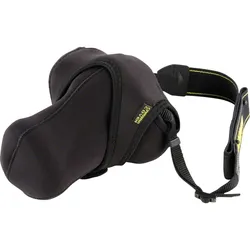
Walimex Protection Cover M - Schutzhülle für Kamera mit Zoom-Objektiv - Neopren ...walimex Neopren Kamera-Schutzhülle M Die Kamera als wichtigstes Utensil eines jeden Fotografen verdient einen sicheren und flexiblen Schutz. Das feuchtigkeits- und schmutzabweisende Neopren ist genau das richtige Material, um diesen Schutz zu gewährleisten. Denn das weiche samtartige Futter schmiegt sich ganz leichtfüssig an Ihre Kamera an. Die walimex Kamera-Schutzhülle in Grösse M ist ganz schnell und unkompliziert zu nutzen. Einfach über Ihre Kamera gestülpt und mit dem Klettverschluss geschlossen, ist Ihre Kamera innerhalb weniger Sekunden gegen Spritzwasser, Kratzer und Staub protektiert. Genauso anschmiegsam wie die Neopren-Tasche an Ihre Kamera ist, ist auch das Aussehen an Ihren Geschmack: Denn mit der beidseitig verwendbaren Hülle können Sie je nach Geschmack entweder die schwarze oder graue Seite nach aussen tragen. Mit Massen von 18x14x12cm ist die Neopren-Hülle für mittel-...23,02 €*Versand: 5,99 €Sichere Weiterleitung zum Anbieter
-
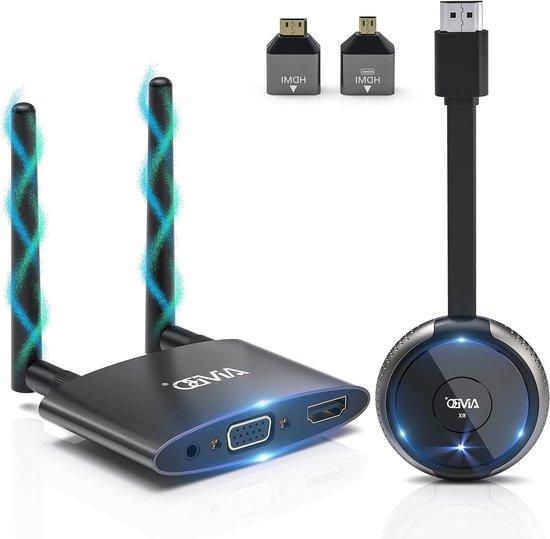
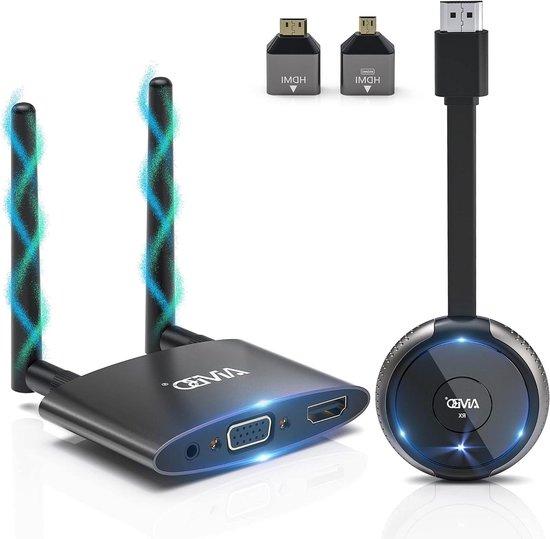
Kabelloser HDMI-Sender und -Empfänger - HDMI-Verlängerung für Streaming - Bildschirmfreigabe - 5 GHz, stabile Verbindung - Reichweite: 50 Meter - SchwarzVergessen Sie das Kabelsalat und genießen Sie ein nahtloses Seherlebnis mit diesem kabellosen HDMI-Sender und -Empfänger. Ideal für alle, die ihren Bildschirm kabellos teilen möchten, sei es für die Arbeit, Unterhaltung oder Präsentationen. Stellen Sie einfach eine Verbindung her, ohne komplizierte Apps oder aufwendige Installationen. Dieses Set ist perfekt für den Heimgebrauch, Konferenzräume oder sogar für Präsentationen. Streamen Sie Inhalte von Ihrem Laptop, PC oder Ihrer Kamera auf einen Projektor oder Monitor mit einer beeindruckenden 4K-Auflösung (nur für den Empfänger im Standalone-Modus) und einer stabilen 5-GHz-Verbindung. Mit einer Reichweite von bis zu 50 Metern in offenen Räumen und einer Latenz von nur 0,1 Sekunden bietet dieses Gerät eine flüssige und klare Bildqualität. Darüber hinaus kann der Empfänger bis zu 8 Sender unterstützen, was ideal für effiziente Meetings ist. Ein einzigartiges Merkmal ist die Möglichkeit, den Inhalt gleichzeitig auf zwei Bildschirmen über di326,01 €*Versand: 0,00 €Sichere Weiterleitung zum Anbieter
-
Wie kann man beim Online-Meetingtool Zoom die Bildschirmfreigabe verwenden?
Um die Bildschirmfreigabe in Zoom zu verwenden, klicke während des Meetings auf das Symbol "Bildschirmfreigabe" in der Symbolleiste. Wähle dann den Bildschirm oder das Fenster aus, das du teilen möchtest. Klicke abschließend auf "Teilen", um die Bildschirmfreigabe zu starten. **
-
Wie kann ich in Zoom Hintergrundeffekte verwenden? Wie kann ich in Zoom meine Bildschirmfreigabe steuern?
Um Hintergrundeffekte in Zoom zu verwenden, klicken Sie auf das Symbol "Hintergrund & Filter" während eines Meetings und wählen Sie einen Effekt aus. Um Ihre Bildschirmfreigabe in Zoom zu steuern, klicken Sie auf "Bildschirmfreigabe" und wählen Sie aus, ob Sie Ihren gesamten Bildschirm oder nur ein bestimmtes Fenster freigeben möchten. Sie können auch die Optionen für die Freigabe von Audio und Video anpassen. **
-
Was sind die besten Methoden, um die Bildschirmfreigabe in Zoom effektiv zu nutzen?
Die besten Methoden, um die Bildschirmfreigabe in Zoom effektiv zu nutzen, sind: sicherzustellen, dass der Bildschirminhalt klar und gut sichtbar ist, die Bildschirmfreigabe nur dann zu verwenden, wenn sie wirklich notwendig ist, und sicherzustellen, dass alle Teilnehmer die Freigabe sehen können, indem man die richtigen Einstellungen vornimmt. Es ist auch wichtig, den Bildschirm während der Freigabe nicht zu überladen, um die Aufmerksamkeit der Teilnehmer nicht zu überfordern. **
-
Wie funktioniert die unsichtbare Bildschirmfreigabe?
Die unsichtbare Bildschirmfreigabe ermöglicht es Benutzern, ihren Bildschirm mit anderen zu teilen, ohne dass dies auf dem Bildschirm sichtbar ist. Dies wird normalerweise durch spezielle Software oder Tools erreicht, die den Bildschirminhalt in Echtzeit an andere Benutzer übertragen, ohne dass dies auf dem eigenen Bildschirm angezeigt wird. Dies kann nützlich sein, um beispielsweise Präsentationen oder Schulungen durchzuführen, ohne dass der Bildschirm des Präsentators abgelenkt wird. **

Wie kann ich die Bildschirmfreigabe in Zoom verwenden, um meinen Bildschirm während eines Videoanrufs zu teilen?
Um die Bildschirmfreigabe in Zoom zu verwenden, klicke während des Videoanrufs auf das Symbol "Bildschirm teilen". Wähle dann den Bildschirm aus, den du teilen möchtest. Klicke abschließend auf "Teilen", um deinen Bildschirm während des Videoanrufs freizugeben. **
Wie kann ich die Bildschirmfreigabe in Zoom nutzen, um meine Präsentation mit anderen Teilnehmern zu teilen?
Um die Bildschirmfreigabe in Zoom zu nutzen, klicke während des Meetings auf das Symbol "Bildschirmfreigabe" in der Symbolleiste. Wähle dann den Bildschirm oder das Fenster aus, das du teilen möchtest. Klicke abschließend auf "Teilen", um deine Präsentation mit anderen Teilnehmern zu teilen. **
Top-Angebote
Produkte zum Begriff Bildschirmfreigabe:
-
Kabelloser HDMI-Verlängerungssatz - Sender und Empfänger - Bildschirmfreigabe - 5 GHz, Plug-and-Play - Reichweite: 50 Meter - SchwarzGenießen Sie eine nahtlose Bildübertragung ohne Kabelsalat. Dieses kabellose HDMI-Verlängerungsset löst das Problem begrenzter Anschlüsse und unordentlicher Kabel und ermöglicht es Ihnen, Ihre Bildschirme einfach zu erweitern, um ein besseres Seherlebnis zu Hause oder im Büro zu erzielen. Dieses Set ist ideal, um Inhalte von Ihrem Laptop, PC oder Ihrer Kamera an einen Monitor oder Projektor zu übertragen. Dank der Plug-and-Play-Funktionalität ist die Installation kinderleicht; keine Apps oder komplizierten Konfigurationen erforderlich. Verbinden Sie den Sender und den Empfänger, wählen Sie den richtigen Kanal und schon streamen Sie innerhalb weniger Sekunden Ihre Lieblingsfilme, Präsentationen oder Videos in hoher Auflösung. Die 5-GHz-Technologie sorgt für eine stabile und schnelle Verbindung, die sowohl mit 2,4-GHz- als auch mit 5-GHz-Netzwerken kompatibel ist. Ein besonderes Merkmal ist die Möglichkeit, bis zu acht Sender an einen Empfänger anzuschließen, was Meetings effizienter ges326,01 €*Versand: 0,00 €Sichere Weiterleitung zum Anbieter
-
Walimex Protection Cover M - Schutzhülle für Kamera mit Zoom-Objektiv - Neopren ...walimex Neopren Kamera-Schutzhülle M Die Kamera als wichtigstes Utensil eines jeden Fotografen verdient einen sicheren und flexiblen Schutz. Das feuchtigkeits- und schmutzabweisende Neopren ist genau das richtige Material, um diesen Schutz zu gewährleisten. Denn das weiche samtartige Futter schmiegt sich ganz leichtfüssig an Ihre Kamera an. Die walimex Kamera-Schutzhülle in Grösse M ist ganz schnell und unkompliziert zu nutzen. Einfach über Ihre Kamera gestülpt und mit dem Klettverschluss geschlossen, ist Ihre Kamera innerhalb weniger Sekunden gegen Spritzwasser, Kratzer und Staub protektiert. Genauso anschmiegsam wie die Neopren-Tasche an Ihre Kamera ist, ist auch das Aussehen an Ihren Geschmack: Denn mit der beidseitig verwendbaren Hülle können Sie je nach Geschmack entweder die schwarze oder graue Seite nach aussen tragen. Mit Massen von 18x14x12cm ist die Neopren-Hülle für mittel-...23,02 €*Versand: 5,99 €Sichere Weiterleitung zum Anbieter
-
Kabelloser HDMI-Sender und -Empfänger - HDMI-Verlängerung für Streaming - Bildschirmfreigabe - 5 GHz, stabile Verbindung - Reichweite: 50 Meter - SchwarzVergessen Sie das Kabelsalat und genießen Sie ein nahtloses Seherlebnis mit diesem kabellosen HDMI-Sender und -Empfänger. Ideal für alle, die ihren Bildschirm kabellos teilen möchten, sei es für die Arbeit, Unterhaltung oder Präsentationen. Stellen Sie einfach eine Verbindung her, ohne komplizierte Apps oder aufwendige Installationen. Dieses Set ist perfekt für den Heimgebrauch, Konferenzräume oder sogar für Präsentationen. Streamen Sie Inhalte von Ihrem Laptop, PC oder Ihrer Kamera auf einen Projektor oder Monitor mit einer beeindruckenden 4K-Auflösung (nur für den Empfänger im Standalone-Modus) und einer stabilen 5-GHz-Verbindung. Mit einer Reichweite von bis zu 50 Metern in offenen Räumen und einer Latenz von nur 0,1 Sekunden bietet dieses Gerät eine flüssige und klare Bildqualität. Darüber hinaus kann der Empfänger bis zu 8 Sender unterstützen, was ideal für effiziente Meetings ist. Ein einzigartiges Merkmal ist die Möglichkeit, den Inhalt gleichzeitig auf zwei Bildschirmen über di326,01 €*Versand: 0,00 €Sichere Weiterleitung zum Anbieter
-
Was bedeutet bildschirmfreigabe bei Zoom?
Die Bildschirmfreigabe bei Zoom ermöglicht es einem Teilnehmer, seinen Bildschirm mit anderen Teilnehmern in einem Meeting zu teilen. Dadurch können Präsentationen, Dokumente, Videos oder andere Inhalte live und in Echtzeit mit anderen geteilt werden. Dies ist besonders nützlich, um gemeinsam an Projekten zu arbeiten, Schulungen durchzuführen oder Informationen zu präsentieren. Die Bildschirmfreigabe kann vom Host des Meetings gesteuert werden, um sicherzustellen, dass nur autorisierte Personen den Bildschirm teilen können. Es ist eine praktische Funktion, um die Zusammenarbeit und Kommunikation in virtuellen Meetings zu erleichtern. **
-
Ist die Bildschirmfreigabe bei Zoom gefährlich?
Die Bildschirmfreigabe bei Zoom ist an sich nicht gefährlich. Allerdings sollte man vorsichtig sein, wem man die Kontrolle über den eigenen Bildschirm gibt, da dies potenziell zu unerwünschten Aktionen führen kann. Es ist ratsam, die Bildschirmfreigabe nur mit vertrauenswürdigen Personen oder in sicheren Umgebungen zu nutzen. **
-
Wie kann man beim Online-Meetingtool Zoom die Bildschirmfreigabe verwenden?
Um die Bildschirmfreigabe in Zoom zu verwenden, klicke während des Meetings auf das Symbol "Bildschirmfreigabe" in der Symbolleiste. Wähle dann den Bildschirm oder das Fenster aus, das du teilen möchtest. Klicke abschließend auf "Teilen", um die Bildschirmfreigabe zu starten. **
-
Wie kann ich in Zoom Hintergrundeffekte verwenden? Wie kann ich in Zoom meine Bildschirmfreigabe steuern?
Um Hintergrundeffekte in Zoom zu verwenden, klicken Sie auf das Symbol "Hintergrund & Filter" während eines Meetings und wählen Sie einen Effekt aus. Um Ihre Bildschirmfreigabe in Zoom zu steuern, klicken Sie auf "Bildschirmfreigabe" und wählen Sie aus, ob Sie Ihren gesamten Bildschirm oder nur ein bestimmtes Fenster freigeben möchten. Sie können auch die Optionen für die Freigabe von Audio und Video anpassen. **
Ähnliche Suchbegriffe für Bildschirmfreigabe
-
Full HD Action Cam WIFI Video Foto Bild wasserdicht Fernbedienung Denver ACT-8030WBeschreibung Mit dieser Full HD Action Cam können Sie Ihre aktionreichen Aktivitäten perfekt aufzeichnen. Ganz egal, welcher sportlichen Aktivität Sie nachgehen, sei es eine wilde Fahrt durch Wasserströmungen oder mit dem Crossbike durch das Gelände, mit dieser Cam halten Sie die besten Momente als Bild- oder Videoaufnahme für die Ewigkeit fest. Ein breites Spektrum an Montagezubehör ist im Lieferumfang enthalten und bietet Ihnen eine problemlose Handhabung der Cam, egal wo Sie sich befinden. Auch Unterwasser erstellt diese Cam wunderbare Aufnahmen, denn Sie ist wasserdicht bis zu 45 Metern tief. Eine weitere besondere Eigenschaft dieses Gerätes ist das integrierte WIFI. Kostenlose Apps können bei Google Play oder aus dem App Store von Ihrem Smartphone heruntergeladen werden. Da Sie in extremen Situationen absolute Konzentration benötigen, ist diese Action Cam ganz einfach zu bedienen. Machen Sie sich Ihr eigenes Bild von dieser vielseitigen Kamera und halten Sie Ihre Abenteuer für Freunde und Familie fest. Details • Full HD Action Cam • Bildsensor: 8,0 MP CMOS-Sensor • Fokus: Festwinkel 170 Grad • Display: 2.0 LCD • 16.0 Megapixel • Eingebautes Mikrofon • Zeitraffer • Zeitlupe • WIFI integriert • Smartphone (nicht enthalten) per WIFI verwenden - kostenlose Apps von Google Play oder aus dem App Store herunterladen • Video: 1080P (1920*1080)@60/30 fps; 720P (1280*720)@120/60/30 fps, mov (h.264) • Bild: 16MP (4640x3480), 12MP (4000x3000), 8MP (3264x2448), 5MP (2592x1944), JPG • Micro-USB-Port zum Aufladen der integrierten Lithium-Batterie (einschl. USB Kabel) • Anwendung: Micro-SD-Karte von bis zu 32GB (nicht enthalten) • 16GB von bis zu 1 Stunde und 20 Minuten • Wasserdicht: IPX8 (45M) • Maße: BxTxH in mm, 59x24x44 Montagezubehör • Rahmenhalterung • Lenkstangenhalterung • Wasserdichtes Gehäuse • Helmhalterung mit Gurt • Saugnapfbefestigung • Fernbedienung • Helmhalterung • USB 2.0 Kabel • 3M Klebepad • Klebepad Full HD Action Cam Bildsensor: 8,0 MP CMOS-Sensor Fokus: Festwinkel 170 Grad Display: 2.0 LCD 16.0 Megapixel72,50 €*Versand: 5,90 €Sichere Weiterleitung zum Anbieter
-
AuflösungAuflösung , Kirche reformieren, unterbrechen, aufhören? , Tönungsfolien > Karosserie & Exterieur Styling , Erscheinungsjahr: 20241111, Redaktion: Dessoy, Valentin~Hahmann, Ursula, Seitenzahl/Blattzahl: 340, Themenüberschrift: RELIGION / Christian Life / Spiritual Growth, Keyword: Auflösung; Frohe Botschaft; Gesellschaft; Glaube; Hoffnung; Kirche; Krise; Reformen; Spiritualität; Strategiekongress; Zukunft, Fachschema: Christentum / Glaube, Bekenntnis~Theologie~Besinnung / Geschenkband (christlich)~Christentum / Geschenkband~Gebet / Geschenkband~Geschenkband / Christliche Meditation, Christliche Besinnung, Fachkategorie: Theologie~Persönliche religiöse Zeugnisse und inspirierende Populärwerke~Religion, allgemein, Interesse Alter: Bezug zu Christen und christlichen Gruppen, Warengruppe: TB/Religion/Theologie/Allgemeines/Lexika, UNSPSC: 49019900, Warenverzeichnis für die Außenhandelsstatistik: 49019900, Länge: 240, Breite: 160, Höhe: 29, Gewicht: 630, Produktform: Kartoniert, Genre: Geisteswissenschaften/Kunst/Musik,36,00 €*Versand: 0,00 €Sichere Weiterleitung zum Anbieter
-
Was sind die besten Methoden, um die Bildschirmfreigabe in Zoom effektiv zu nutzen?
Die besten Methoden, um die Bildschirmfreigabe in Zoom effektiv zu nutzen, sind: sicherzustellen, dass der Bildschirminhalt klar und gut sichtbar ist, die Bildschirmfreigabe nur dann zu verwenden, wenn sie wirklich notwendig ist, und sicherzustellen, dass alle Teilnehmer die Freigabe sehen können, indem man die richtigen Einstellungen vornimmt. Es ist auch wichtig, den Bildschirm während der Freigabe nicht zu überladen, um die Aufmerksamkeit der Teilnehmer nicht zu überfordern. **
-
Wie funktioniert die unsichtbare Bildschirmfreigabe?
Die unsichtbare Bildschirmfreigabe ermöglicht es Benutzern, ihren Bildschirm mit anderen zu teilen, ohne dass dies auf dem Bildschirm sichtbar ist. Dies wird normalerweise durch spezielle Software oder Tools erreicht, die den Bildschirminhalt in Echtzeit an andere Benutzer übertragen, ohne dass dies auf dem eigenen Bildschirm angezeigt wird. Dies kann nützlich sein, um beispielsweise Präsentationen oder Schulungen durchzuführen, ohne dass der Bildschirm des Präsentators abgelenkt wird. **
-
Wie kann ich die Bildschirmfreigabe in Zoom verwenden, um meinen Bildschirm während eines Videoanrufs zu teilen?
Um die Bildschirmfreigabe in Zoom zu verwenden, klicke während des Videoanrufs auf das Symbol "Bildschirm teilen". Wähle dann den Bildschirm aus, den du teilen möchtest. Klicke abschließend auf "Teilen", um deinen Bildschirm während des Videoanrufs freizugeben. **
-
Wie kann ich die Bildschirmfreigabe in Zoom nutzen, um meine Präsentation mit anderen Teilnehmern zu teilen?
Um die Bildschirmfreigabe in Zoom zu nutzen, klicke während des Meetings auf das Symbol "Bildschirmfreigabe" in der Symbolleiste. Wähle dann den Bildschirm oder das Fenster aus, das du teilen möchtest. Klicke abschließend auf "Teilen", um deine Präsentation mit anderen Teilnehmern zu teilen. **
* Alle Preise verstehen sich inklusive der gesetzlichen Mehrwertsteuer und ggf. zuzüglich Versandkosten. Die Angebotsinformationen basieren auf den Angaben des jeweiligen Shops und werden über automatisierte Prozesse aktualisiert. Eine Aktualisierung in Echtzeit findet nicht statt, so dass es im Einzelfall zu Abweichungen kommen kann. ** Hinweis: Teile dieses Inhalts wurden von KI erstellt.